Если устройство не может обнаружить беспроводное соединение, начните с проверки режима Bluetooth на вашем гаджете. Убедитесь, что функция включена и устройство имеет видимость для других. Иногда перезагрузка устройства решает проблемы с обнаружением.
Также рекомендуется удалить все предыдущие сопряжения, если таковые имеются. Зайдите в настройки беспроводных сетей и удалите старые устройства. После этого попробуйте выполнить повторное сканирование.
Проблемы могут возникнуть также из-за аппаратных неисправностей. Проверьте, нет ли повреждений на антенне или в программном обеспечении. Обновления прошивки иногда решают проблемы совместимости, поэтому проверьте наличие обновлений и установите их, если необходимо.
Если все вышеперечисленное не помогло, попробуйте восстановить заводские настройки. Это радикальный, но эффективный способ устранения неполадок, который может восстановить нормальную работу устройства.
Проверка совместимости устройств с магнитолой

Перед подключением следует убедиться в поддержке нужного протокола связи. Проверьте, есть ли у вашего мобильного устройства настройки, позволяющие активировать обнаружение беспроводной связи.
Важно убедиться, что обе единицы подключены к одной сети, если это требуется. Для этого:
- Зайдите в настройки каждого устройства.
- Проверьте текущие подключенные сети.
Также стоит учитывать версию технологии передачи данных. Некоторые модели могут поддерживать разные версии. Для вашего устройства актуальна версия Bluetooth 4.0 и выше для беспроблемного соединения.
Рекомендуется проверить список совместимых устройств на сайте производителя. Обычно там перечислены телефоны, которые прошли тестирование на совместимость.
Если модель вашего телефона достаточно старая, могут возникнуть проблемы. В этом случае попробуйте использовать адаптер или обновить прошивку устройства, чтобы улучшить функциональность.
Также проверьте настройки конфиденциальности на мобильном устройстве. Иногда ограничения могут мешать успешному соединению. Убедитесь, что разрешения для передачи данных активированы.
При возникновении трудностей попробуйте выполнить сброс настроек на обоих устройствах. Это может устранить неполадки в связи.
Не забывайте о возможных помехах. Наличие других беспроводных устройств вблизи может нарушить стабильность соединения. Попробуйте отключить их временно.
Обновление прошивки магнитолы аура штор 515
Сначала проверьте версию прошивки на устройстве. Для этого зайдите в меню настроек, выберите раздел «Информация о системе». Запомните имеющуюся версию.
Затем скачайте последнюю версию прошивки с официального сайта производителя. Убедитесь, что загрузка осуществляется с проверенного источника для предотвращения возможных проблем с безопасностью.
Следующий шаг – подготовьте USB-накопитель. Отформатируйте его в файловой системе FAT32. Копируйте загруженный файл прошивки в корневую директорию накопителя.
Теперь подключите USB-накопитель к разъему устройства. Перейдите в меню «Обновление прошивки» и выберите опцию «Обновить с USB». Следуйте инструкциям на экране; процесс может занять несколько минут.
После завершения обновления устройство перезагрузится. Проверьте, что версия прошивки изменилась на актуальную. Если возникли проблемы, повторите процесс с учетом всех шагов.
Не забывайте, что обновление может устранить ошибки в работе и улучшить совместимость с другими устройствами.
| Шаг | Действие |
|---|---|
| 1 | Проверьте текущую версию. |
| 2 | Скачайте новую прошивку. |
| 3 | Отформатируйте USB-накопитель. |
| 4 | Скопируйте файл на накопитель. |
| 5 | Запустите обновление с USB. |
| 6 | Проверьте, изменена ли версия. |
Как сбросить настройки магнитолы до заводских
Для выполнения сброса настроек выполните следующие шаги:
- Выключите устройство, если оно включено.
- Нажмите и удерживайте кнопку ‘Set’ или ‘Reset’ (в зависимости от модели) на передней панели.
- Включите устройство, продолжая удерживать указанную кнопку.
- Вместе с включением на экране появится сообщение о сбросе. Отпустите кнопку.
- Дождитесь завершения процедуры, после чего устройство автоматически перезагрузится.
После перезагрузки все настройки будут восстановлены до первоначальных значений. Придется заново настроить часовой пояс, язык и другие параметры.
Если данная процедура не приводит к желаемому результату, проверьте руководство пользователя на наличие специфических инструкций для вашей модели.
Поиск и устранение неисправностей Bluetooth подключения
Первым делом проверьте совместимость устройства с передатчиком. Убедитесь, что оба устройства поддерживают необходимые версии протокола связи.
Проверьте настройки включения беспроводного соединения. Отключите и включите режим Bluetooth на обоих устройствах. Иногда это помогает устранить временные сбои.
Убедитесь, что оба устройства находятся в пределах допустимого радиуса действия. Удаление объектов или стен между ними может улучшить соединение.
Проверьте наличие активных подключений. Если одно из устройств уже связано с другим, отключите его от предыдущего подключения.
Очистите кэш вашего адаптера. Для этого на устройстве зайдите в меню настроек, найдите раздел Bluetooth и выберите опцию очистки или сброса кэша.
Обновите прошивку. Наличие устаревших программ может вызывать проблемы с соединением, поэтому проверьте наличие обновлений для обоих устройств.
Если возникли сложности с идентификацией, запустите режим сопряжения на обоих устройствах. Обычно для этого нужно удерживать кнопку на одном из них.
Проблемы могут также возникнуть из-за электрических помех. Убедитесь, что рядом нет других беспроводных девайсов, которые могут влиять на сигнал.
Если все перечисленные шаги не помогли, рассмотрите возможность сброса настроек обоих устройств до заводских. Не забудьте сохранить важную информацию заранее.
Оптимальные настройки Bluetooth на смартфоне
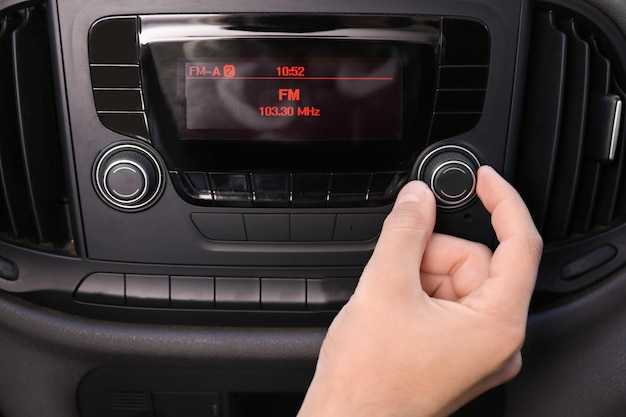
Убедитесь, что функция беспроводной передачи данных активирована в настройках смартфона. Иногда Bluetooth может быть отключен в результате обновлений или случайного нажатия.
Проверьте, не находится ли устройство в режиме ‘Не беспокоить’ или ‘Энергосбережение’. Эти режимы могут ограничивать работу беспроводной технологии.
Удалите ранее сопряженные устройства, которые вам не нужны. Это предотвратит путаницу и улучшит видимость вашего смартфона.
Убедитесь, что ваше устройство находится в диапазоне действия. Большинство технологий передачи данных имеют ограниченный радиус. Чаще всего он составляет 10 метров.
Перезагрузите смартфон и оборудование, с которым хотите соединиться. Это поможет устранить временные сбои.
Обновите прошивку смартфона до последней версии. Производители часто устраняют ошибки, связанные с передачей данных, в новых обновлениях.
Проверьте настройки видимости устройства. Убедитесь, что ваш смартфон сделан видимым для других технологий.
Если проблема сохраняется, попробуйте удалить кэш Bluetooth. Это можно сделать через приложение ‘Настройки’ в разделе ‘Приложения’.
Избегайте помех от других беспроводных устройств. Wi-Fi, микроволновые печи и даже некоторые аксессуары могут негативно влиять на работу беспроводной технологии.
Если соединение все равно не устанавливается, попробуйте временно отключить Wi-Fi и мобильные данные. Это может помочь установить соединение.
Использование альтернативных приложений для подключения
Рекомендованное приложение для подключения устройств к вашему источнику звука – Bluetooth Pairing Utility. Оно имеет простой интерфейс и позволяет быстро находить доступные устройства.
Также рассмотрите использование Powertune. Это приложение часто предлагает дополнительные функции, такие как управление качеством звука и удобное подключение нескольких устройств.
Если стандартное подключение вызывает трудности, попробуйте SoundConnector. Специальные опции для настройки профилей помогут облегчить синхронизацию и улучшить стабильность соединения.
Не забывайте о Bluetooth File Transfer, которое может обеспечить прямую передачу файлов между вашими гаджетами, что иногда помогает обойти проблемные моменты подключения.
Советую проверить обновления для ваших приложений в магазине, так как новые версии могут содержать исправления и улучшения, способные решить существующие проблемы.
Проверка функционирования Bluetooth на другом устройстве
Подключите другое беспроводное устройство, например, смартфон или колонку. Проверьте, распознается ли оно в списке доступных для соединения. Если соединение успешно, проблема заключается в первом устройстве. В противном случае, попробуйте перезагрузить оба устройства и убедитесь, что они находятся на расстоянии не более 10 метров друг от друга.
При возникновении сложностей с обнаружением, убедитесь, что Bluetooth включен на обоих устройствах. В случае, если проблема повторяется, проверьте обновления программного обеспечения обоих гаджетов. Запустите сканирование для выполнения поиска устройств еще раз.
Дополнительно стоит проверить состояние настроек. Иногда активные режимы экономии энергии могут отключать модуль связи. Если доступно, воспользуйтесь другим телефоном или аксессуаром для тестирования. Это позволит определить, является ли источник проблемы несоответствующим оборудованием или настройками.
Для получения актуальных новостей и консультаций по автомобильной теме посетите автомобильный портал новостей.
Рекомендации по использованию внешних Bluetooth-адаптеров
Для улучшения связи с беспроводными устройствами рекомендуется выбирать адаптеры с поддержкой версии Bluetooth 4.0 или выше. Это обеспечит стабильное соединение и высокую скорость передачи данных.
При выборе адаптера обратите внимание на класс устройства. Адаптеры класса 1 имеют дальность действия до 100 метров, в то время как класс 2 рекомендован для использования на расстоянии до 10 метров. Выбор класса зависит от условий эксплуатации.
Убедитесь, что адаптер совместим с вашей аудиосистемой. Проверяйте поддержку популярных кодеков, таких как A2DP и AVRCP, для надежной передачи звука и управление воспроизведением.
| Класс адаптера | Дальность действия |
|---|---|
| Класс 1 | до 100 метров |
| Класс 2 | до 10 метров |
Рекомендуется использовать адаптеры с внешним питанием, особенно в условиях повышенной нагрузки. Это может продлить срок службы устройства и улучшить качество сигнала.
Также полезно убирать препятствия между адаптером и подключаемым устройством. Стены и плотные перегородки могут значительно сокращать радиус действия.
Не забывайте обновлять драйверы адаптера. Производители часто выпускают обновления для улучшения производительности и совместимости.
Для пользователей, которые часто сталкиваются с проблемами соединения, целесообразно инвестировать в адаптеры с высоким уровнем защиты и шумоподавления, которые минимизируют влияние других беспроводных устройств.
Часто задаваемые вопросы по Bluetooth магнитолы
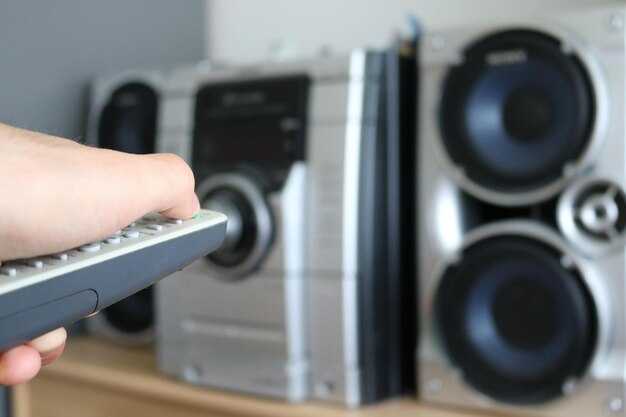
Если устройство не обнаруживает связь с вашим смартфоном, проверьте следующие настройки:
- Убедитесь, что функция беспроводной передачи данных активирована на мобильном устройстве.
- Посмотрите, включен ли режим видимости на вашей аудиосистеме. Для этого посетите меню настроек.
- Проверьте, нет ли предыдущих подключений. Возможно, необходимо удалить старые устройства, чтобы освободить место для новых соединений.
Если соединение происходит, но качество звука низкое, попробуйте:
- Перезагрузить оба устройства.
- Сбросить настройки устройства к заводским. Это часто помогает восстановить работоспособность.
- Убедиться, что нет посторонних помех между устройствами, особенно если они находятся на значительном расстоянии друг от друга.
При возникновении ошибок или сообщений о проблемах:
- Обновите прошивку вашего устройства до последней версии.
- Обратитесь к руководству пользователя для диагностики конкретных кодов ошибок.
- Если проблема не решается, рекомендуется обратиться в сервисный центр.
При возникновении вопросов о совместимости, проверьте:
- Список поддерживаемых протоколов и версий на упаковке или в спецификациях.
- Соответствие кодеков, поддерживаемых обоими устройствами.
Если у вас возникли дополнительные вопросы, обратитесь на специализированные форумы или к производителю для получения актуальной информации и рекомендаций.
Когда стоит обратиться в сервисный центр для ремонта
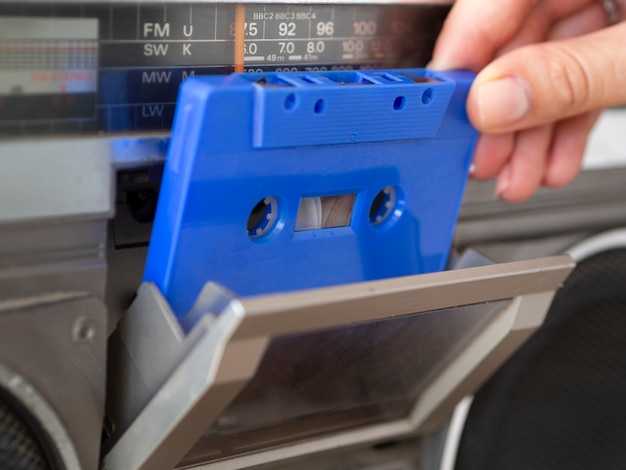
Обратитесь в сервисный центр, если устройство полностью не обнаруживает подключение. Это может указывать на более серьёзные проблемы с модулем беспроводной передачи. Также важным сигналом станут постоянные сбои или неудачные попытки соединения, что часто связано с внутренними компонентами.
В случае возникновения ошибок при инициализации соединения подозревайте программные сбои или необходимость обновления прошивки. Если вы заметили, что иные устройства без проблем соединяются с вашим аппаратом, это может говорить о неисправности самого блока.
Не стоит ждать, если на экране отображаются сообщения об ошибках или устройство зависает во время попытки синхронизации. При регулярных неполадках рекомендуется провести диагностику, чтобы избежать последующих дорогостоящих ремонтов.
Если вы уже пытались самостоятельно исправить ситуацию, но безрезультатно, лучше не рисковать и обратиться к специалистам. Это обеспечит сохранность устройства и минимизирует вероятность ухудшения его состояния. Не откладывайте обращение, если заметили физические повреждения или посторонние звуки при работе блока.