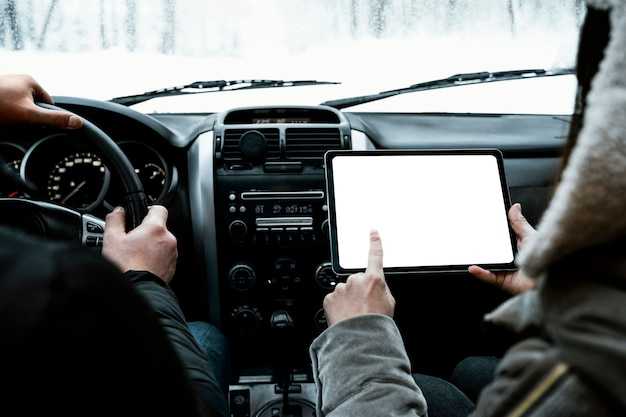
Для эффективного функционирования устройства, важно установить приложение для навигации, такое как Google Maps или Яндекс.Навигатор. Убедитесь, что у вас есть стабильное интернет-соединение, чтобы карты загружались без задержек.
После установки необходимых программ, настройте Bluetooth для подключения смартфона. Это позволит вам слышать уведомления и принимать звонки прямо через динамики автомобиля. В разделе ‘Настройки’ выберите ‘Устройства’, затем добавьте новое устройство и следуйте инструкциям на экране.
Не забудьте откалибровать экран, если это необходимо. Это поможет избежать проблем с распознаванием касаний. Перейдите в настройки дисплея и выберите функцию калибровки, следуя указаниям. Корректная работа сенсора поможет вам уверенно пользоваться всеми функциями вашего устройству.
Для оптимизации воспроизведения музыки установите приложения для стриминга, такие как Spotify или Deezer. Настройте их согласно предпочтениям, создайте плейлисты для комфортного прослушивания во время поездок. Имея доступ к вашим любимым трекам прямо с экрана, вы сможете наслаждаться качественным звуком в любых условиях.
Подключение магнитолы к бортовой сети автомобиля
Для подключения устройства к электронике автомобиля используйте провода для питания и заземления, обычно в комплекте с аппаратом. Обратите внимание на напряжение; большинство моделей работают при 12 В.
Следуйте схеме, представленной в инструкции. Обычно она включает:
| Цвет провода | Подключение |
|---|---|
| Красный | Плюс, подключите к постоянному источнику питания |
| Желтый | Плюс, постоянный источник для сохранения настроек |
| Черный | Заземление, присоедините к металлному каркасу |
| Синий | Адаптивный, может использоваться для дополнительного оборудования |
Убедитесь, что все соединения надежные. Используйте изоленту для защиты обнаженных проводов. Проверьте систему перед запуском. Все компоненты, включая динамики, должны быть правильно подключены для успешного функционирования.
После завершения подключения выполните тестирование работы устройства в разных режимах. Убедитесь, что звук передается без искажений и все функции работают корректно.
Установка приложения для работы с магнитолой
Откройте магазин приложений на устройстве. Введите название необходимой программы в строке поиска. Выберите нужное приложение из списка и нажмите кнопку ‘Установить’.
После завершения загрузки перейдите в меню приложений. Найдите иконку установленной программы для его открытия. Проверьте наличие разрешений. Если система требует доступ к данным, согласитесь с этим.
При первом запуске может быть предложено настроить параметры соединения. Следуйте указаниям на экране: выберите источник сигнала и настройте Bluetooth или Wi-Fi, если это требуется.
При необходимости загрузите карты или обновления для лучшей работы. Некоторые приложения требуют создания аккаунта для доступа к дополнительным функциям. Заполните необходимые поля и подтвердите регистрацию.
Обратите внимание на регулярные обновления, чтобы поддерживать программу в актуальном состоянии и получить новые возможности. Проверяйте наличие обновлений в самом приложении или в магазине программ.
Настройка Wi-Fi соединения на магнитоле
Для подключения к сети без проводов выполните следующие действия:
- Перейдите в меню главного экрана и найдите раздел «Настройки».
- Откройте вкладку «Беспроводные сети» или «Wi-Fi».
- Включите функцию Wi-Fi, если она отключена.
- Выберите доступную беспроводную сеть из списка. Если сеть скрыта, воспользуйтесь опцией «Добавить сеть» для ручного ввода SSID.
- Введите пароль, если требуется, и нажмите «Подключиться».
После успешного подключения появится уведомление о статусе соединения. Для проверки доступа к интернету можно открыть браузер и посетить любой веб-сайт.
Если соединение не устанавливается, проверьте:
- Правильность введённого пароля.
- Близость маршрутизатора и наличие сигналов.
- Настройки роутера, возможно, нужно отключить MAC-фильтрацию.
При возникновении проблем перезагрузите устройство и повторите процесс.
Подключение смартфона через Bluetooth
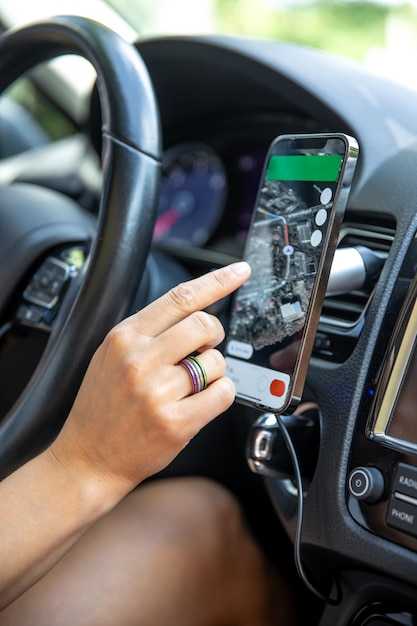
Для начала активируйте функцию Bluetooth на устройстве. Перейдите в настройки, найдите раздел Bluetooth и включите его. На экране появится список доступных устройств.
Следующий шаг – откройте меню соединений на мультимедийной системе. Обычно оно находится в разделе «Настройки» или «Bluetooth». Выберите опцию для поиска устройств, чтобы система начала сканирование.
После завершения поиска найдите имя вашего смартфона в списке найденных устройств. Нажмите на него для подключения. Возможно, потребуется ввести или подтвердить пин-код. Чаще всего это «0000» или «1234». Как только устройство будет подключено, вы услышите звуковой сигнал или увидите соответствующее уведомление.
Теперь вы сможете использовать функции воспроизведения музыки, принимать звонки и выполнять другие действия через аудиосистему. Не забудьте проверить настройки громкости и качество звука для оптимального использования.
Конфигурация звуковых настроек магнитолы
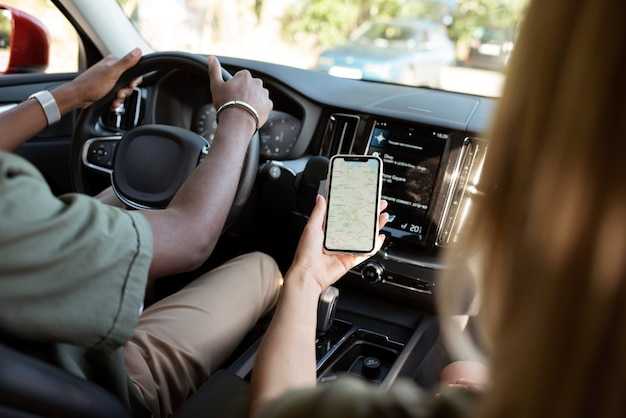
Установите эквалайзер для оптимизации звука, подстроив частоты в диапазонах низких, средних и высоких звуков. Попробуйте увеличить низкие и средние частоты для более насыщенного звучания. Для четкости вокала добавьте немного высоких частот.
Активируйте функцию шумоподавления для улучшения качества звука во время прослушивания при высоких скоростях. Используйте ее для минимизации внешнего шума.
Настройте баланс и фейдер, чтобы добиться равномерного звучания в салоне. Обычно оптимальная настройка – это центрирование звука по всему пространству автомобиля.
Регулируйте громкость согласно вашим предпочтениям, избегая чрезмерного усиления, чтобы не повредить динамики. Звучание на среднем уровне часто предоставляет наиболее качественный опыт.
Проверьте настройки глубины баса и выключите или уменьшите его усиление, если звучание искажено или слишком заметно.
Иногда полезно использовать предустановленные режимы звука, такие как ‘Клуб’, ‘Концерт’, ‘Студия’, так как они уже оптимизированы для различных жанров музыки.
Если имеются настройки динамиков, выберите их размер и разместите в соответствии с их характеристиками. Это поможет улучшить отдачу и избежать заглушения.
Регулярно просматривайте обновления программного обеспечения устройства, так как они могут содержать улучшения для звуковой обработки и новые функции.
Обновление прошивки магнитолы
Для успешного обновления программного обеспечения устройства выполните следующие шаги:
- Проверьте текущую версию прошивки через меню настройки. Сравните с последней доступной на сайте производителя.
- Скачайте актуальный файл прошивки с официального источника. Обратите внимание на тип устройства, чтобы избежать несовместимости.
- Подготовьте USB-накопитель. Отформатируйте его в файловой системе FAT32 и скопируйте на него загруженный файл.
- Подключите USB к портативному устройству и перейдите в меню обновления. Следуйте инструкциям на экране для завершения процесса.
- После окончания обновления выполните перезагрузку устройства для активирования новых функций.
Рекомендуется проверить автомобильный портал с актуальной информацией на наличие рекомендаций и нюансов для вашей модели. Выполняйте обновления по мере необходимости, чтобы поддерживать максимальную производительность устройства.
Для корректного функционирования навигационного программного обеспечения необходимо загрузить карты. Определитесь с выбором картографического приложения, поддерживающего ваш аппарат.
Скачайте карты на официальном сайте или из надежного источника. Откройте приложение, перейдите в раздел ‘Настройки’ и выберите пункт ‘Картография’ или ‘Картографические данные’.
Выберите ‘Добавить карты’ или ‘Установить новую карту’. Найдите загруженные файлы на устройстве и подтвердите установку. Дождитесь завершения процесса.
После установки вернитесь в меню карт. Убедитесь, что новые данные загружены корректно. Можно протестировать быстрое вычисление маршрутов для проверки работоспособности.
Рекомендуется обновлять карты регулярно, чтобы получать актуальную информацию о маршрутах и дорожных условиях. Проверьте наличие обновлений в настройках приложения.
Настройка экрана и управления интерфейсом
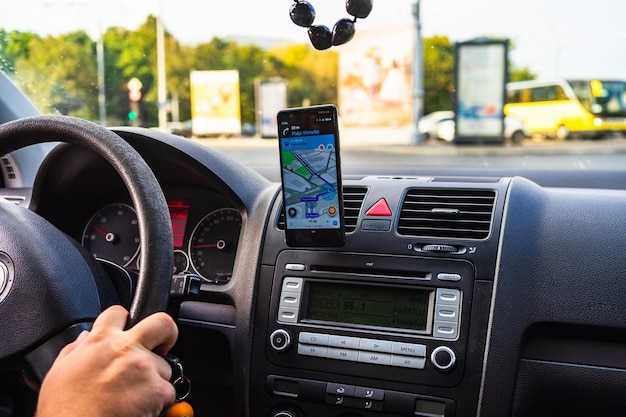
Чтобы изменить яркость дисплея, перейдите в меню настроек и найдите раздел ‘Экран’. Здесь выберите параметр ‘Яркость’ и отрегулируйте уровень в соответствии с условиями освещения внутри автомобиля.
Для оптимизации разрешения открывайте раздел ‘Экран’ и ищите опцию ‘Разрешение’. Установите наивысшее доступное значение для четкости изображения.
Чтобы адаптировать интерфейс к своим предпочтениям, воспользуйтесь разделом ‘Темы’. Изучите доступные стили оформления и выберите наиболее удобный для восприятия. Некоторые модели поддерживают еще и возможность установки сторонних тем, что расширяет выбор.
Управление приложениями осуществляется через меню ‘Программы’. Удалите ненужные приложения для повышения быстродействия системы, просто выбрав их и нажав ‘Удалить’.
Чтобы изменить порядок иконок на главном экране, зажмите нужную иконку и переместите её в желаемую позицию. Это позволит быстрее находить часто используемые приложения.
Для настройки звука зайдите в раздел ‘Звук’. Здесь можно отрегулировать уровень громкости, выбрать предустановленный эквалайзер для оптимального звучания, а также настроить звук в зависимости от источника воспроизведения.
Предпочтения управления можно изменить, перейдя в ‘Управление жестами’. Включите или отключите встроенные жесты для упрощения доступа к определенным функциям.
Не забывайте обновлять программное обеспечение, чтобы получить последние улучшения и исправления. Это можно сделать через раздел ‘Обновление системы’.
Проблемы с подключением USB устройств
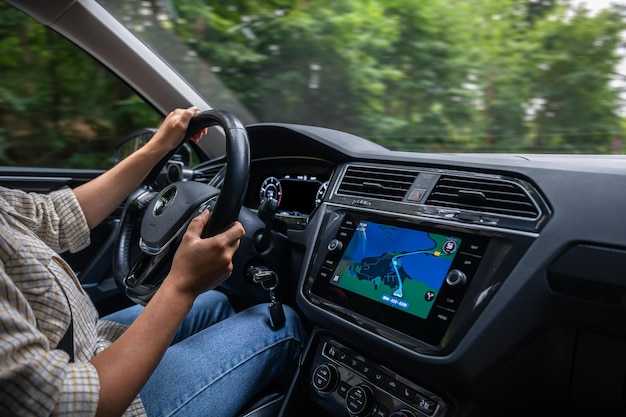
Проверьте, распознаются ли USB-устройства другими устройствами. Если флешка или внешний накопитель не работают на вашем плеере, это может указывать на неисправность самого устройства.
Необходимо использовать USB-накопители с файловой системой FAT32. Другие форматы могут не поддерживаться. Отформатируйте устройство в этой файловой системе через компьютер перед подключением.
Обратите внимание на максимальный объём используемого USB-накопителя. Часто поддерживаются устройства не более 32 ГБ. Если у вас накопитель большего объёма, попробуйте использовать другой, меньший по размеру.
Проблемы с подключением могут также возникнуть из-за неисправных USB-портов. Проверяйте их на наличие повреждений или загрязнений. Попробуйте подключить устройство в другой порт, если такой имеется.
Используйте качественные кабели и адаптеры, чтобы избежать проблем с передачей данных. Обычные или бракованные кабели могут вызывать сбои.
Если ваше устройство работает, но не отображает контент, проверьте, есть ли поддерживаемые форматы файлов. Например, некоторые плееры могут не распознавать определённые типы музыки или видео.
Всегда проверяйте, правильно ли вставлено USB-устройство. Попробуйте подключить его несколько раз, сменив угол вставки, чтобы устранить возможные механические проблемы.
После подключения устройства обязательно проведите его инициализацию, если это предусмотрено конкретной моделью. Проверьте руководство пользователя для получения точных инструкций.
Следите за обновлениями программного обеспечения устройства. Иногда производители выпускают исправления для улучшения совместимости с USB-устройствами.
Если проблема сохраняется, свяжитесь с технической поддержкой для диагностики и рекомендаций, которые могут помочь в вашем конкретном случае.
Решение частых проблем с магнитолой
Если устройство не включается, проверьте предохранители. Замена сгоревшего элемента может устранить проблему. Используйте мультиметр для диагностики и убедитесь, что питание поступает к аппарату.
При отсутствии звука проверьте настройки громкости и режимы воспроизведения. Также возможно, что дело в подключении динамиков — убедитесь в правильности их подключения.
Для решения проблемы с Bluetooth-соединением перезапустите аппарат и устройство, с которым он должен соединяться. Убедитесь, что оба устройства видимы друг для друга и удалите старые подключения.
Если экран зависает, выполните мягкую перезагрузку. Для этого удерживайте кнопку питания в течение нескольких секунд или отключите питание устройства на короткое время.
Отсутствие GPS-сигнала может быть вызвано слабым уровнем спутникового сигнала. Попробуйте переместить аппарат на более открытое место. Также проверьте наличие обновлений навигационного программного обеспечения.
| Проблема | Решение |
|---|---|
| Не включается | Проверьте предохранители, используйте мультиметр |
| Нет звука | Проверьте громкость и подключение динамиков |
| Проблемы с Bluetooth | Перезапустите устройства, удалите старые соединения |
| Экран зависает | Сделайте мягкую перезагрузку |
| Нет GPS-сигнала | Смените место, проверьте обновления ПО |